중요 문서를 작성할 경우,
문서 보안
문서 유출 방지
문서 출처 확인
문서 복사 방지
문서 보완 등급
등을 설정해야 될 경우가 있다.
페이지에 워터마크 표시하는 방법 및 삭제하는 방법을 알아보자.
[Word] 메뉴창을 이용한 ' 워터마크 표시 - 기본 ' 설정
1. 상단 메뉴창의 ' 디자인 ' 을 선택한다.
2. 오른쪽 부분의 하단 메뉴창의 ' 워터마크 '을 클릭한다.
3. 확장된 메뉴창에서 ' 기밀 또는 긴급 ' 등의 다양한 양식중에서 원하는 워터마크를 선택한다.
4. 워터마크 표시를 하지 않을 경우, 아래 ' 워터마크 제거 ' 를 선택하면 사라진다.

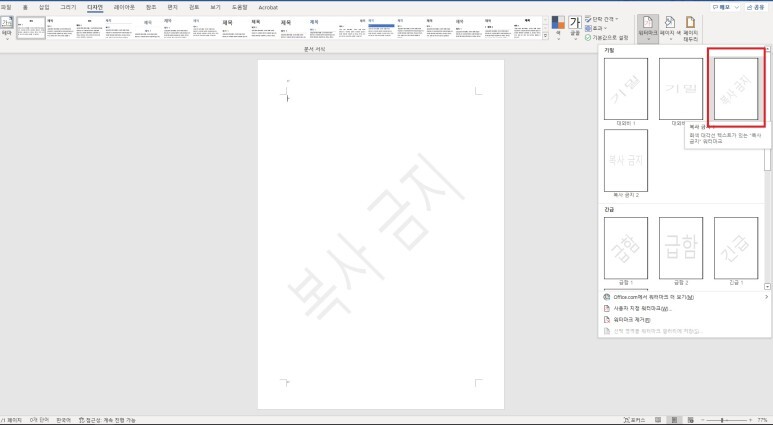

[Word] 메뉴창을 이용한
' 워터마크 표시 - 사용자 지정 : 텍스트 워터마크 ' 설정
1. 상단 메뉴창의 ' 디자인 ' 을 선택한다.
2. 오른쪽 부분의 하단 메뉴창의 ' 워터마크 '을 클릭한다.
3. 확장된 메뉴창에서 ' 사용자 지정 워터마크 ' 를 선택한다.
4. 새로운 워터마크 창에서 ' 텍스트 워크마크 ' 를 선택한다.
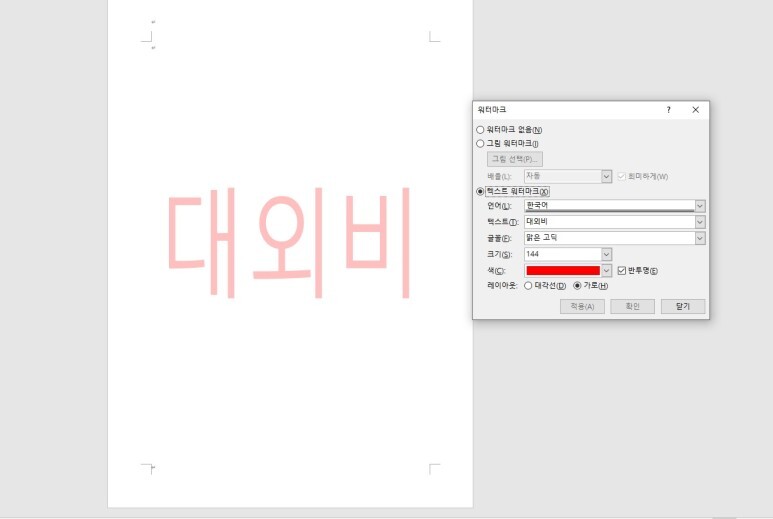
5. 언어, 텍스트, 글꼴, 크기, 색 등을 원하는대로 설정하고 확인 버튼을 누른다.
언어 - 다양한 언어 가능. 주로 한글, 영어
텍스트
한글 - 개인, 극비, 급함, 긴급, 대외비, 복사,
복사금지, 예제, 원본, 초안
영어 - ASAP, CONFIDENTIAL, COPY,
DO NOT COPY, DRAFT,
ORIGINAL, PERSONAL, SAMPLE,
TOP SECRET, URGENT
글꼴 - 글씨체
크기 - 글자 크기 (120, 144 - 일반적으로 사용)
색 - 글자 색 / '반투명' 체크박스
레이아웃 - 대각선 & 가로 방향 설정
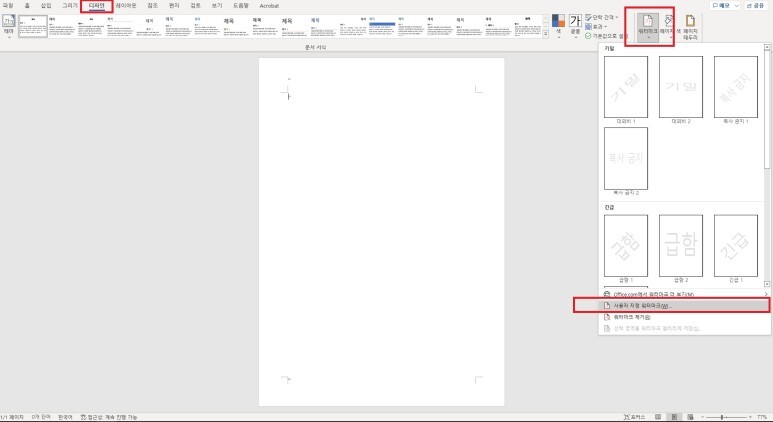
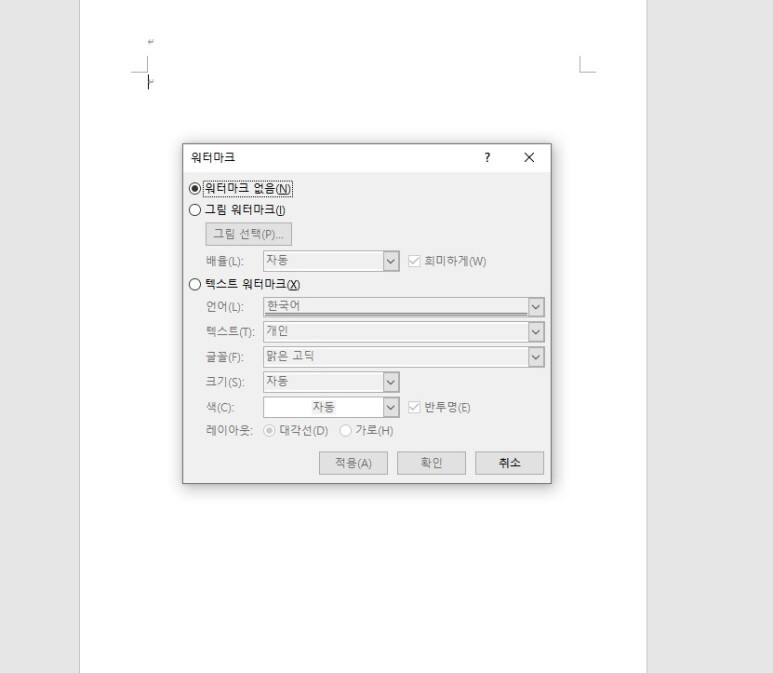
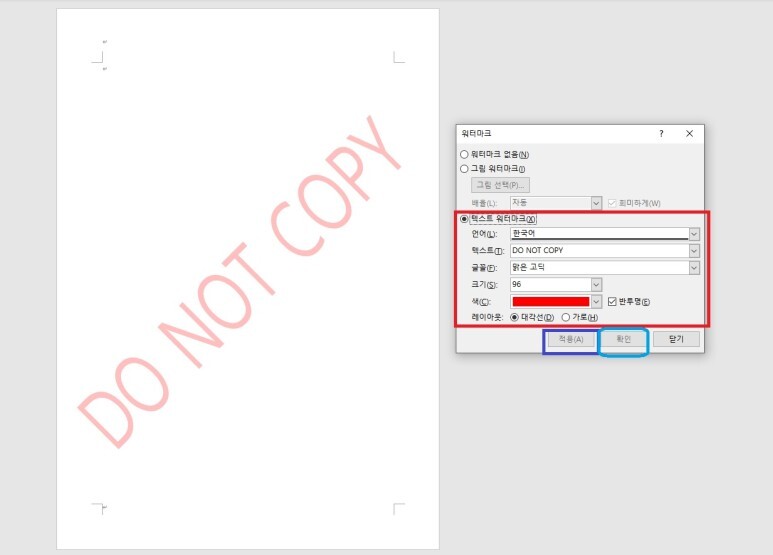
[Word] 메뉴창을 이용한
' 워터마크 표시 - 사용자 지정 : 그림 워터마크 ' 설정
1. 상단 메뉴창의 ' 디자인 ' 을 선택한다.
2. 오른쪽 부분의 하단 메뉴창의 ' 워터마크 '을 클릭한다.
3. 확장된 메뉴창에서 ' 사용자 지정 워터마크 ' 를 선택한다.
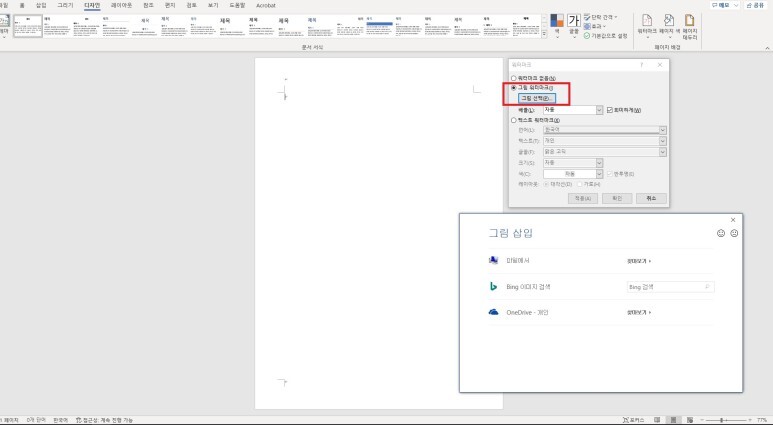
4. 새로운 워터마크 창에서 ' 그림 워크마크 ' 를 선택한다.
5. 그림이 저장되어 있는 폴더 또는 검색을 통해서 그림을 선택한다.
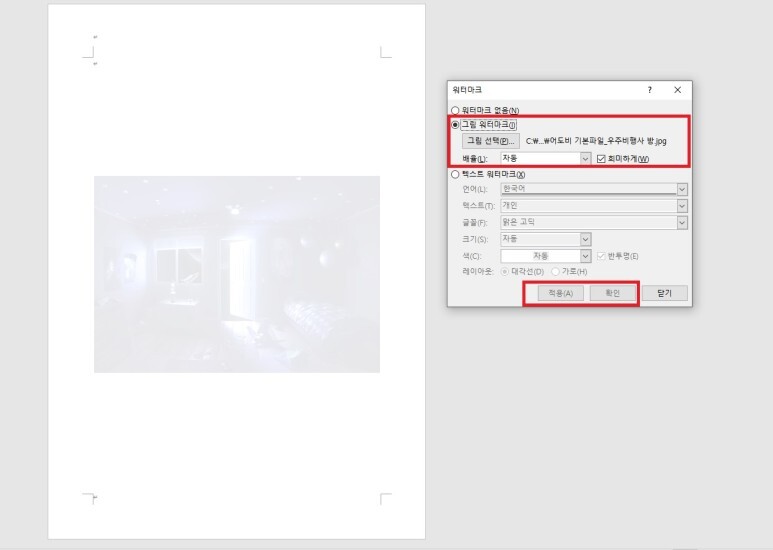
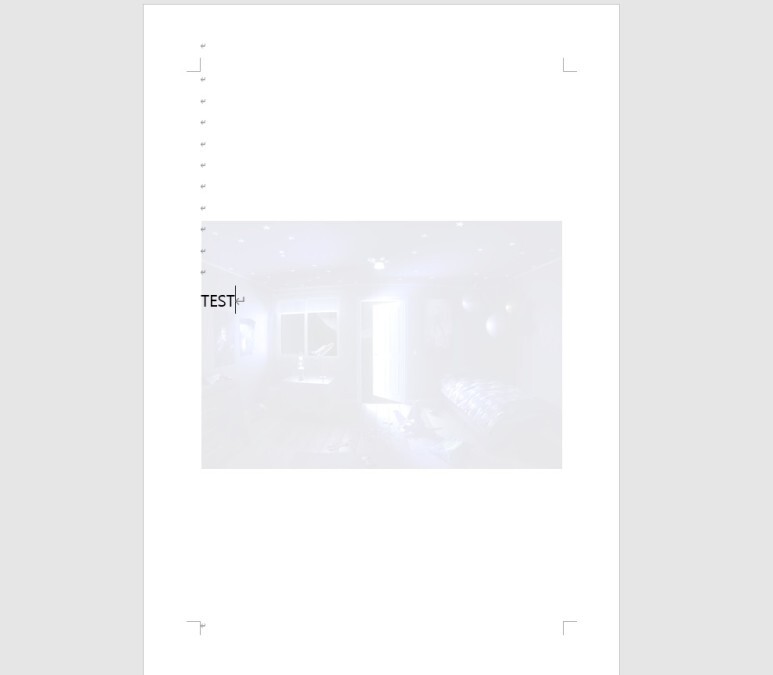
6. 아래 ' 희미하게 ' 체크박스를 클릭하면 여리게, 체크박스 없애면 진하게 표시된다.
7. 설정이 완료되면 아래 확인 버튼을 누른다.
방문 감사드립니다.
공감/댓글은 제작에 힘이 됩니다. ^^
Written by K-Lab Zone (K-LZ)
2023.07.09 - [배워보자/컴퓨터 강의(IT Course)] - [IT/컴퓨터] 워드(Word) - 표 삽입 / 표 그리기 설정
2023.07.08 - [배워보자/컴퓨터 강의(IT Course)] - [IT/컴퓨터] 워드(Word) - 글/문장 간격 설정
[IT/컴퓨터] 워드(Word) - 글/문장 간격 설정
워드로 문서를 작성하다 보면 글 간격을 넗히거나 반대로 좁혀서 문서를 작성해야 될 경우가 있다. 워드(word) - 글 간격 설정에 대해 알아보자. [Word] 빠른 아이콘을 이용한 글 간격 설
yobebe.tistory.com
'배워보자 > 컴퓨터 강의(IT Course)' 카테고리의 다른 글
| [IT/컴퓨터] 엑셀(Excel) - 자동 계산표 만들기 -2편 (0) | 2023.07.24 |
|---|---|
| [IT/컴퓨터] 인터넷 웹페이지 탭 복제 : 동일 웹페이지 복제하여 2개창으로 보기 (0) | 2023.07.23 |
| [IT/컴퓨터] 워드(Word) - 눈금자, 눈금선 표시 및 취소하기 (0) | 2023.07.21 |
| [IT/컴퓨터] 파워포인트(PowerPoint) - 애니메이션 효과 설정 (0) | 2023.07.20 |
| [IT/컴퓨터] 워드(Word) - 페이지 배경 및 색 설정 : 그라데이션, 질감, 무늬, 그림 (0) | 2023.07.19 |