반응형
워드를 작성하다보면
분수를 표시해야 될 경우가 있다.
여러 형태의 분수 모양을 표시하는 방법을 알아보자.
[Word] 메뉴창을 이용한 ' 분수 표기 / 분수 삽입 ' 설정
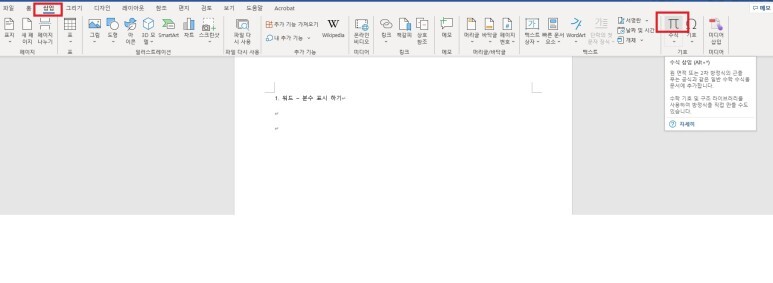
1. 상단 메뉴창의 ' 삽입 ' 을 선택한다.
2. 하단 메뉴창에서 오른쪽 끝부분 정도에 있는 ' 수식 '의 기호 모양을 클릭한다.
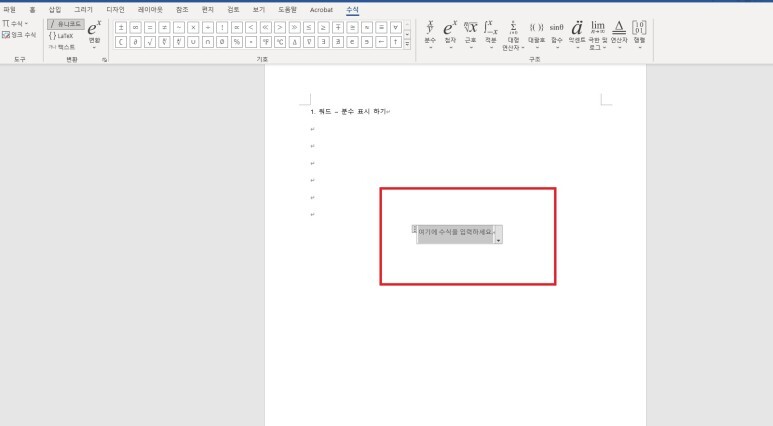
3. ' 여기에 수식을 입력하세요 ' 라는 창이 새로 표시된다.
새로운 ' 수식' 메뉴창이 상단에 나타난다.
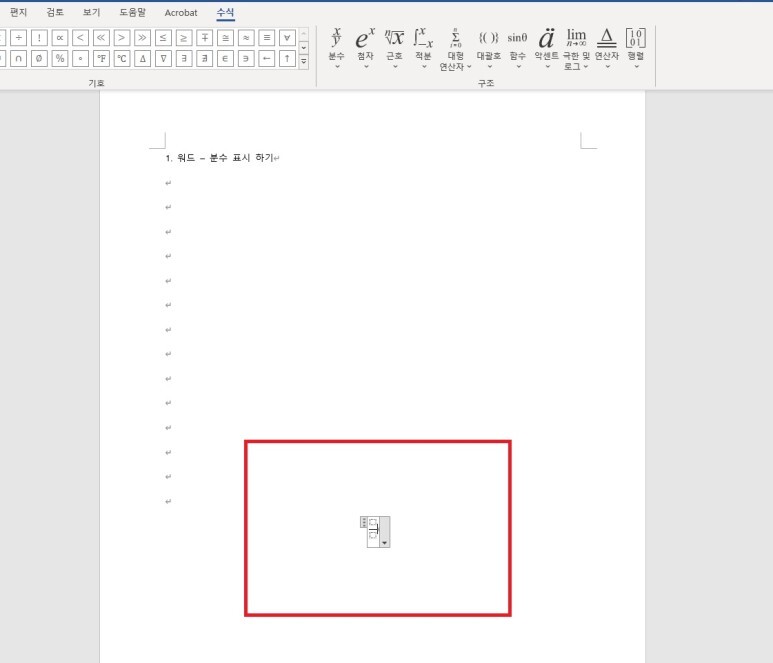
4. '분수 ' 를 클릭하면 4가지의 분수 표시 형태가 나온다.
원하는 표시 방법을 선택하여 클릭한다.
5. ' 네모 빈 칸' 이 분수 모양으로 표시된다.
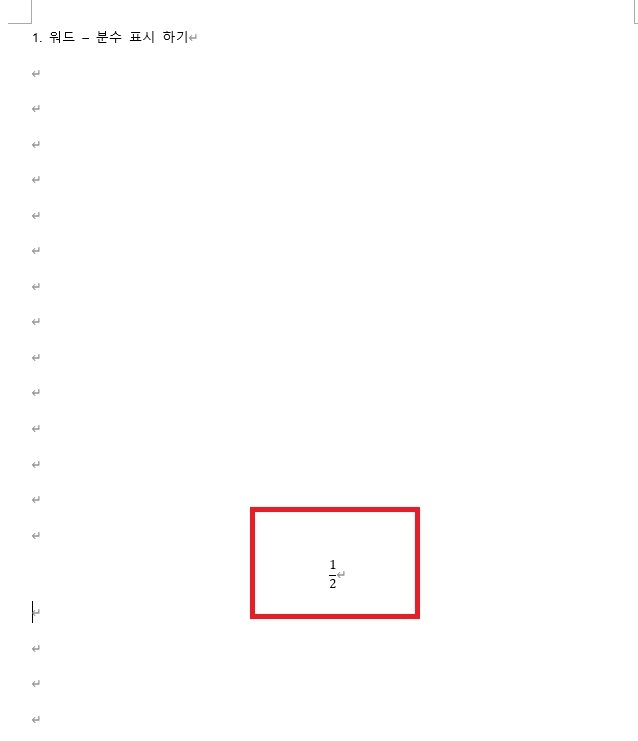
6. ' 화살표로 ' 좌 /우 / 위 /아래 '로 이동하면서 분자, 분모 위치에 원하는 숫자를 기입한다.
7. 숫자 기입이 완료되면 우측 화살표(→)를 계속 눌러주면
커서 모양이 나오면서 나가진다.


FAQ
1.) 숫자칸에 입력을 하려는데 먹통이 되서 입력이 안되는 것은??
분수 네모칸이 선택되면 음영표시가 되면서 활성화가 됩니다.
우선 화살키 또는 마우스로 네모칸을 선택한 후에 숫자 기입해 보세요.
네모칸이 선택이 안되면 숫자 기입이 안됩니다.
방문 감사드립니다.
Written by K-Lab Zone (K-LZ)
반응형
'배워보자 > 컴퓨터 강의(IT Course)' 카테고리의 다른 글
| [IT/컴퓨터] 워드(Word) - 페이지 단락 설정 - 2단 (0) | 2023.07.15 |
|---|---|
| [IT/컴퓨터] 워드(Word) - 머리글 / 바닥글 편집 설정 (0) | 2023.07.14 |
| [IT/컴퓨터] 워드(Word) - 특수 기호 & 특수 문자 & 특수 숫자 표기 설정 방법 (0) | 2023.07.12 |
| [IT/컴퓨터] 워드(Word) - 원고지 설정 및 줄 공책 양식 설정 (0) | 2023.07.11 |
| [IT/컴퓨터] 워드(Word) -용지 가로/세로 방향 설정 (0) | 2023.07.10 |