반응형
회사나 학교에서
시각적으로 효과를 주는 장치로
동영상을 첨가하는 방법이 있다.
적절한 동영상으로
성공적인 프레젠테이션을 진행해 보자.
[파워포인트] 동영상 삽입하기
1. 상단 메뉴창에서 삽입을 선택한다.
2. 오른쪽 상단아래 메뉴창에서 비디오 아이콘을 클릭한다.
3. '이 디바이스 ' 를 클릭한다.
4. 새로 생긴 ' 비디오 삽입 ' 메뉴 창에서 동영상을 찾아서 선택한다.
5. 동영상을 선택하고 아래 ' 삽입' 버튼을 클릭한다.
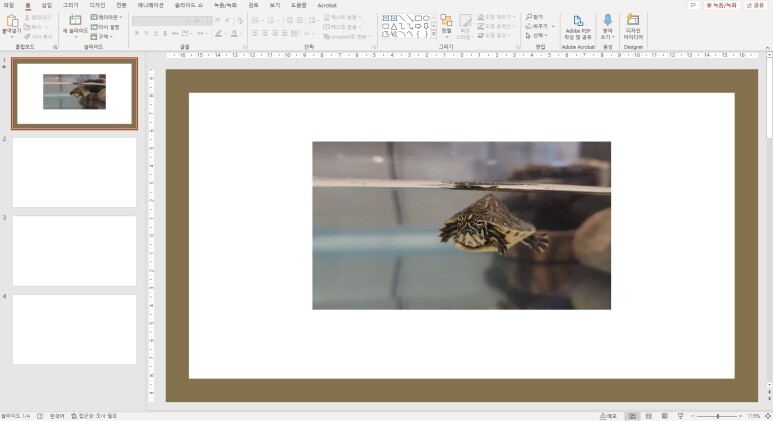
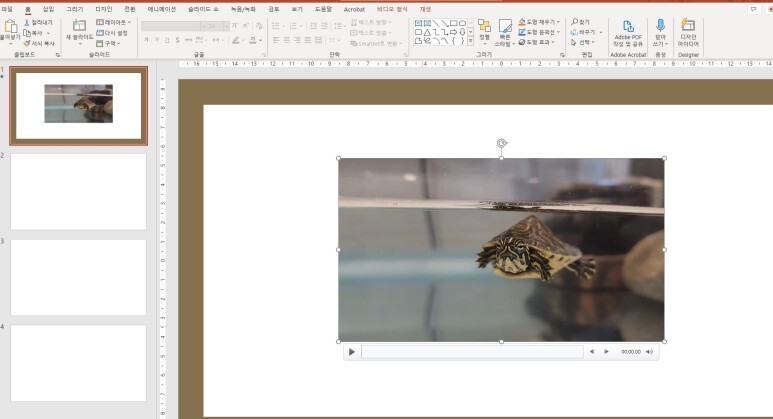
6. 파워포인트 슬라이드에 동영상이 생성된다.
7. 동영상에 마우스 오른쪽 버튼을 클릭한다.
8. 새로 생긴 빠른 메뉴창에서 맨 아래 '스타일'을 클릭한다.
9. 여러 스타일에서 원하는 스타일을 선택한다.
10. 원하는 스타일로 동영상이 표시된다.




방문 감사드립니다.
Written by K-Lab Zone (K-LZ)
2023.07.20 - [배워보자/컴퓨터 강의(IT Course)] - [IT/컴퓨터] 파워포인트(PowerPoint) - 애니메이션 효과 설정
반응형
'배워보자 > 컴퓨터 강의(IT Course)' 카테고리의 다른 글
| [IT/컴퓨터] 엑셀(Excel) - 엑셀 그림 삽입/ 엑셀 그림 셀 자동 변경 설정/ 엑셀 그림 조절 (0) | 2023.07.29 |
|---|---|
| [IT/컴퓨터] 워드(Word) - 문서보호기능 : 문서편집제한 설정 & 문서읽기전용 설정 & 문서암호 설정 (0) | 2023.07.27 |
| [IT/컴퓨터] 엑셀(Excel) - 엑셀 인쇄하기 : 벗어난 영역 한 페이지에 인쇄하기 & 선택 영역만 인쇄하기 (0) | 2023.07.26 |
| [IT/컴퓨터] 엑셀(Excel) - 엑셀 표 & 자료를 파워포인트로 복사/붙여넣기 (0) | 2023.07.25 |
| [IT/컴퓨터] 엑셀(Excel) - 자동 계산표 만들기 -2편 (0) | 2023.07.24 |